
Voulez-vous chercher dans toutes les catégories ou cette catégorie ?

Sur AFP News, deux profils existent au sein d’un même compte entreprise :
Administrateur : via le menu ADMINISTRATION, il peut gérer les comptes utilisateurs (ajouts, modifications, restrictions…) et accéder au tableau de bord de pilotage de consommation. Il a également une vue des téléchargements de l’ensemble de l’équipe dans la page Historique des téléchargements.
Utilisateur : n’a pas accès au menu ADMINISTRATION, et donc à l’ensemble des actions possibles sur les utilisateurs.
Quel que soit le rôle, chaque compte accède à l’intégralité de la production AFP incluse dans l’offre.
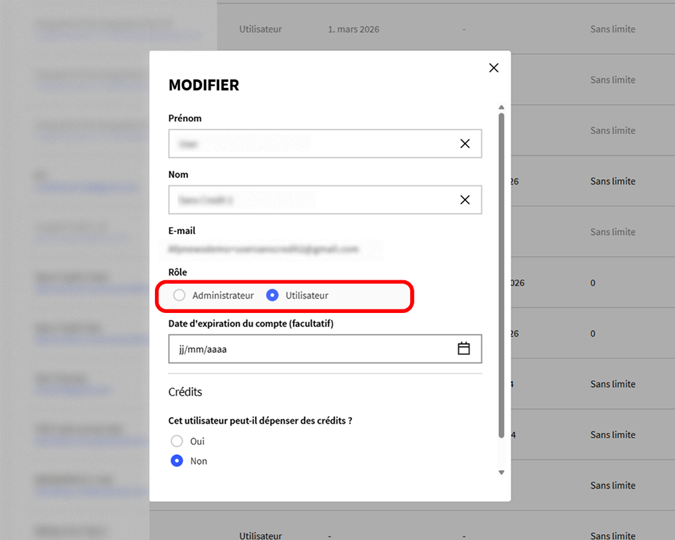
Dans l’espace Administrateur, ouvrez Gérer les utilisateurs, sélectionnez l’utilisateur concerné puis cliquez sur l’icône “…”. Dans la fenêtre qui s’affiche, choisissez le rôle à attribuer à cet utilisateur : administrateur ou utilisateur.
👉 Voir aussi Comment ajouter un nouvel utilisateur ?
Par défaut, tous les utilisateurs peuvent dépenser des crédits. La mention « Sans limite » apparaît pour ces utilisateurs dans la colonne « Limite crédits ».
Il est possible d’empêcher un utilisateur d’utiliser le pack de crédits pour le téléchargement de documents soumis à crédits. Lorsque ce paramètre est appliqué, la mention « 0 » s’affiche dans la colonne « Limite crédits ».
Il conservera l’accès au format mockup des vidéos, photos et infographies, ainsi que l’aperçu partiel des dépêches nécessitant une dépense de crédit. Si votre compte dispose également d’un abonnement à un fil, l’ensemble des contenus publiés dans ce fil sera bien sûr téléchargeable dans tous les formats. [plus d'infos ici]
Dans l’espace Administrateur, accédez à la page Gérer les utilisateurs
Sur l’utilisateur souhaité, cliquez sur l’icône Gérer l’utilisateur “…” puis Modifier
Dans la modale qui apparaît, allez à la section Crédits et répondez Non à “Cet utilisateur peut-il dépenser des crédits ?”.
Valider les modifications
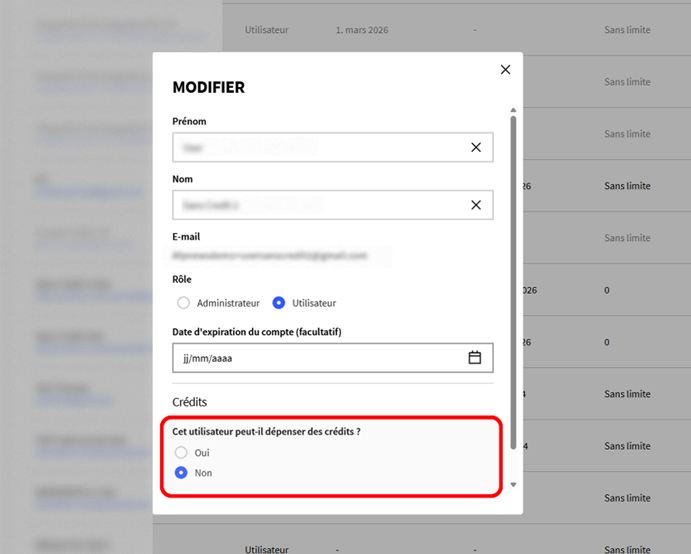
Après la mise en place de la restriction l’utilisateur sera déconnecté de son Compte AFP News.
Il ne verra plus le compteur de crédits disponibles (bloc vert en haut à droite de l’écran) ni la cartouche indiquant le coût en crédits au survol d’une vignette de document.
Vous pouvez planifier la fin d’accès d’un utilisateur, par exemple pour un prestataire ou un stagiaire.
Dans l’espace Administrateur, accédez à la page Gérer les utilisateurs
Sur l’utilisateur souhaité, cliquez sur l’icône Gérer l’utilisateur “…” puis Modifier
Dans la modale qui apparaît, , indiquez la date d’expiration souhaitée pour son compte
Valider les modifications
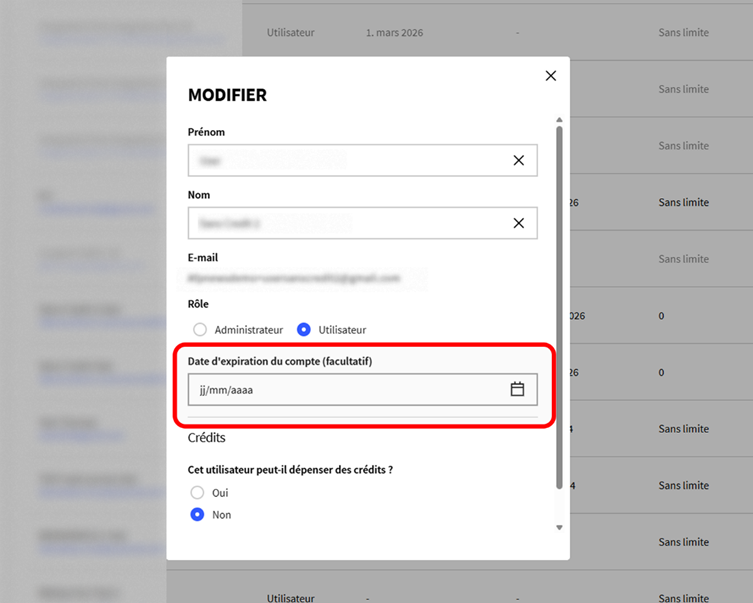
Une fois la date d’expiration atteinte, le compte est automatiquement supprimé, cette action est irréversible.
👂Partagez vos retours sur votre expérience AFP News pour nous aider à l'améliorer. Votre avis compte

